Med Bitdefender Password Manager kan du exportera dina sparade lösenord (inklusive kontologin, säkra anteckningar etc.) till en CSV-fil eller en krypterad fil om du vill byta till en annan lösenordshanterare.
Obs: Tänk på att en CSV-fil (comma-separated values) inte är krypterad och innehåller dina användarnamn och lösenord i ren text. Vem som helst som har tillgång till din dator kan läsa dem. Det rekommenderas därför att du följer nedanstående steg på en betrodd dator. Om du väljer att exportera din lösenordslista i CSV-format, glöm inte att radera CSV-filen från hårddisken när du är klar. I händelse av en identitetsstöldattack kan annars alla uppgifter återskapas och utnyttjas till din nackdel.
Exportera lösenord från Bitdefender Password Manager
Så här exporterar du dina uppgifter från Bitdefender Password Manager:
1. Klicka på Password Manager-ikonen  i verktygsfältet i din webbläsare eller starta Password Manager-appen på din smartphone. Ange ditt huvudlösenord om du blir uppmanad att ange det.
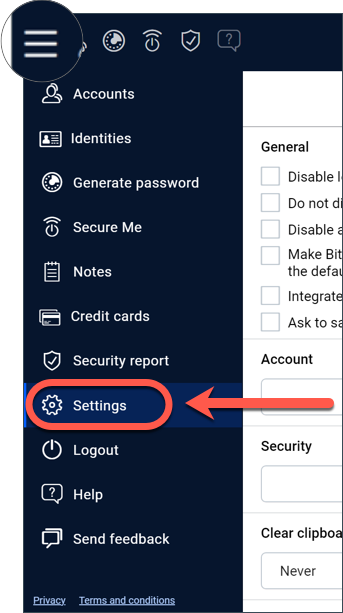
2. Öppna Password Manager-menyn ≡ för att expandera den vänstra sidofältet och klicka på ⚙︎ Inställningar.
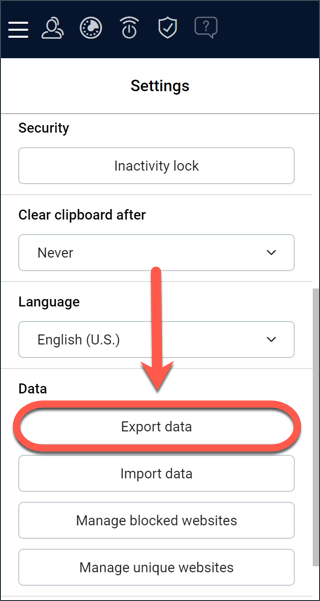
3. Bläddra ner till avsnittet Data och klicka på alternativet Exportera data.
4. Vid det här laget bör du få två exportalternativ:
-
- CSV
- Lösenordsskyddad fil
Välj det alternativ du föredrar, ange sedan ditt huvudlösenord och klicka på knappen Exportera data.
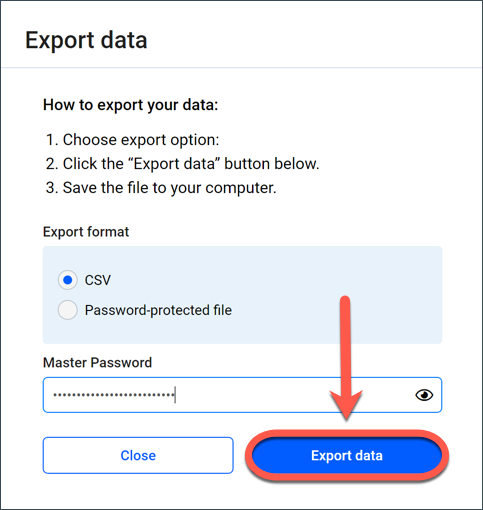
Obs: Om du väljer det lösenordsskyddade alternativet ombeds du att kryptera kontolistan med ett lösenord så att endast du kan få tillgång till den.
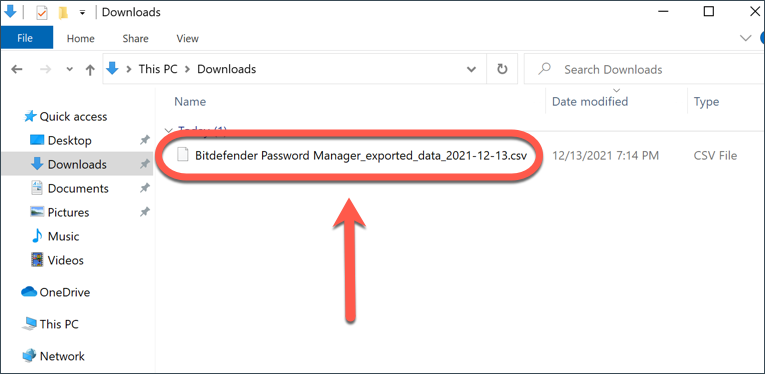
5. Din webbläsare sparar omedelbart en fil som heter Bitdefender Password Manager_exporterade_data_aktuellt-datum på din hårddisk i standardmappen för nedladdning. Den innehåller alla dina data som är lagrade i Bitdefender Password Manager.
När du har exporterat dina data kan du ladda upp dem till den lösenordshanterare du väljer.